Tampilkan postingan dengan label Ms. Excel 2007. Tampilkan semua postingan

Perbedaan Softcopy dan Hardcopy

Diposting oleh Mie Ayam The Best
Pada Hari : Rabu, 06 November 2013

Masih bingung apa itu Softcopy dan Hardcopy ? hehehe...sebetulnya niat posting soal softcopy dan hardcopy muncul setelah murid saya bertanya tentang 2 hal itu.. ya udah saya jelaskan saja..


Soft Copy/ Softcopy adalah file atau dokumen yang sebelumnya dibuat menggunakan komputer kemudian disimpan di media penyimpanan (cd,  flashdisk atau media penyimpanan lainnya) Misalnya softcopy : .docx, .xlsx, .pptx dan format file yang lainnya.
Biasanya Soft copy untuk mengumpulkan tugas/mengirim data yang biasanya dikirim melalui email ataupun melalui media penyimpanan.
Pastinya pernah dengar dosen atau guru bilang "Kirimkan softcopynya ke email bapak." Berarti yang dikirim ke emailnya dalah "file datanya".

Sedangkan Hardcopy kebalikan dari softcopy yang masih dalam bentuk file yaitu merupakan sebuah dokumen yang sudah dalam bentuk cetak/print-print an. 

Contohnya jika kita mengetik data, maka softcopynya adalah file ketikan tersebut, sedangkan untuk hardcopynya ya hasil file ketikan tersebut jika sudah di cetak/print.

Lalu apa itu Softcopy Device dan Hardcopy Device ??? hehehe... Sama halnya dengan Output device dan Input device, Softcopy Device adalah media yang digunakan untuk menyimpan data/file yang dibuat. Contohnya Harddisk, flashdisk, atau CD/DVD. Sedangkan Hardcopy Device adalah media yang digunakan untuk mencetak file/data. Contohnya Printer atau Plotter.

Pemberian nama Soft copy dan Hard copy tidak terbatas kepada jenis file yang disimpan/dicetak, bisa berupa file teks, gambar dan foto, dan lainnya. Soft copy/Hard copy juga tidak terbatas kepada tujuan penyimpanan/pencetakan file, bisa bertujuan untuk dokumentasi/backup, untuk laporan, atau untuk keperluan apapun.

Pahamkan semua hal tenang Softcopy dan Hardcopy...hehehe..
Selanjutnya → Perbedaan Softcopy dan Hardcopy

Format Rupiah (Rp) di Excel

Diposting oleh Mie Ayam The Best
Pada Hari : Jumat, 01 Maret 2013

Pernah kebingungan bikin format rupiah otomatis di excel..??? Pasti pernah kan hehehe.. Okelah kalo begitu saya akan memberikan tips memformat tampilan mata uang rupiah (Rp.) di cell Ms. Excel 2007
  1. Isi cell dengan angka yang akan diformat rupiah, misalnya 1500
  2. Pastikan kursor ada di cell tadi, lalu pilih menu Format lalu pilih Cell untuk menampilkan windows Format Cell (.Untuk menampilkan jendela Format Cell anda juga dapat menggunakan Ctrl-1)
  3. Pada tab Number, di box Category pilih Custom
  4. Pada text box Type isikan Rp #,##0.00
Format mata uang Rupiah

Lalu klik OK


Angka 1500 akan berubah menjadi Rp 1,500.00.
Format Rp #,##0.00 artinya beri tanda Rp sebagai mata uang rupiah, tanda koma (,) sebagai tanda ribuan, angka 0.00 artinya jika cell berisi angka 0 tampilkan menjai 0.00 (dua desimal)

Mudah kan...
Semoga bermanfaat..

---------------------------
Thanks to ilmu software
Selanjutnya → Format Rupiah (Rp) di Excel

Fungsi Left, Mid, dan Right

Diposting oleh Mie Ayam The Best
Pada Hari : Rabu, 23 Mei 2012

Fungsi Left, Mid, dan Right digunakan untuk mengambil beberapa karakter dari data, mulai dari kiri (left), tengah (mid), dan kanan (right)

Perhatikan gambar data di bawah ini 


dari data di atas terdapat kode S-36-DG-BT-A, pada kode tersebut terdapat 12 digit. Lalu gimana caranya misalkan kita mau mengambil kode hanya berupa kode S-36 saja..

Nah jika ingin mengambil kode S-36 saja maka kita gunakan fungsi Left. 

Jadi rumusnya =left(B2,4)
Keterangan :
  • =left : fungsi left digunakan karena ada digit pertama sebelah kiri (S-36) ikut masuk hitungan kode yang dicari
  • B2 : didapat dari letak kode  S-36-DG-BT-A berada pada kolom B dan baris ke 2
  • 4 : didapat dari jumlah digit dihitung dari kiri alias dihitung dari S atau bisa juga jumlah dari banyaknya kode yang kita cari.


Lalu misalkan kita mau mengambil kode DG-B maka kita gunakan rumus mid
Rumusnya : =mid(B2,6,4)
Keterangan :
  • =mid : fungsi mid kita gunakan karena kode yang kita cari (DG-B) terletak di tengah kode awal. Kode yang bisa kita cari menggunakan fungsi mid adalah kode yang terletak pada digit ke 2 sampai digit ke 11 pada kode S-36-DG-BT-A
  • B2 : didapat dari letak kode  S-36-DG-BT-A berada pada kolom B dan baris ke 2
  • 6 : didapat dari letak kode D yaitu pada digit ke 6. Kenapa D, karena kode D adalah kode awal dari kode yang kita cari (DG-B)
  • 4 : didapat dari banyaknya digit kode yang kita cari. Kode DG-B ada 4 digit kan?? hehehe...


Jika kita mau mengambik kode BT-A maka kita menggunakan rumus Right
Rumusnya : =right(B2,4)
Keterangan :
  • =right : fungsi right digunakan karena ada digit pertama sebelah kanan (BT-A) ikut masuk hitungan kode yang dicari
  • B2 : didapat dari letak kode  S-36-DG-BT-A berada pada kolom B dan baris ke 2 
  • 4 : didapat dari jumlah dari banyaknya kode yang kita cari.

Mudah kan hehehehe....
Selanjutnya → Fungsi Left, Mid, dan Right

Merubah File Word menjadi File PDF

Diposting oleh Mie Ayam The Best
Pada Hari : Selasa, 08 Mei 2012

Tau file PDF kan ?? hhehe...harus tau ya... Hari ini saya akan memberikan tips gimana sih caranya menyimpan data yang berupa file word menjadi data dengan file PDF.

Sebelumnya saya akan jelaskan apa itu PDF !
PDF adalah singkatan dari Portable Document Format. Dokumen dengan format portable ini  dibuat dan digunakan  untuk tujuan kemudahan sekaligus keamanan dokumen. Sebuah file yang telah diubah (dikonvert) menjadi format PDF tidak bisa diedit. Kalian tidak perlu khawatir karena PDF juga menyertakan fitur pembesaran tulisan, pencarian teks dll. Selain itu sesuai namanya, portable  format, file jenis ini  sangat simpel/sederhana dan ukurannya lebih kecil dari file asli/sumber sebelum dikonvert. Itulah mengapa banyak file PDF digunakan seperti pada ebook atau jurnal ilmiah ataupun seperti yang lagi ngetren sekarang yaitu koran dan majalah elektronik.

Nah langsung saja.. saya akan memberikan tips yang paling gampang dengan aplikasi yang sizenya ringan dan nantinya akan langsung terinstal di Word 2007. Contohnya seperti pada gambar.


Caranya dengan menginstal Add-in pada Microsoft Office dan add-in dapat download di sini (jangan kuatir link ini adalah link dari Microsoft).
Kalau sudah di download, segera diinstal. Selesai.

Mudahkan ?? Saya sendiri sudah mencobanya.. Jadi ya recommended banget program ini untuk dicoba hehehe... apalagi buat kalian yang demen bikin tutorial dan di upload ke web.

Dan juga Add-in ini tidak hanya bisa digunakan di Word jadi semua aplikasi yang ada di Microsoft Office bisa dijadikan file PDF dengan add-in ini..

Selanjutnya → Merubah File Word menjadi File PDF

Pengenalan Ms. Excel 2007

Diposting oleh Mie Ayam The Best
Pada Hari : Kamis, 29 Maret 2012


Ms. Excel identik dengan aplikasi pengolah angka. Sebetulnya di apliksi Ms. Excel 2007 kita juga bisa melakukan pengolahan seperti di Ms. Word 2007 kata terutama pada pengolahan yang menggunakan tabel.

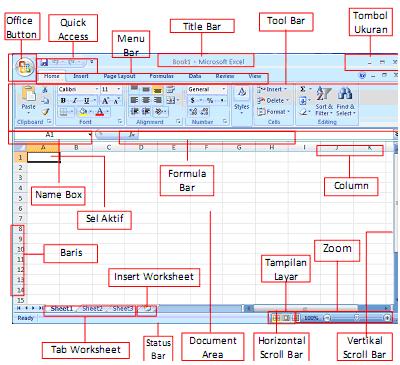
Pada Windows Microsoft Excel 2007 yang muncul, terdapat beberapa tampilan sebagai berikut (tunjukkan dengan mouse anda masing-masing komponen berikut) :

  • Office Button terdiri atas perintah New Document, Open, Convert, Save, Save as, Print, Prepare, Send, Publish dan Close.
  • Quick Access Toolbar, terdiri dari tombol yang dapat mempercepat kerja. Isinya hampir sama dengan perintah-perintah di Office Button. Jika ingin melihatnya langsung bisa menekan tanda panah ke bawah (more). 
  •  Menu Bar, terdiri dari perintah menu utama Microsoft Excel 2007 yaitu Home, Insert, Page Layout, Formulas, Data, Review, View.
  • Title Bar, berisi nama file dan program aplikasi yang sedang aktif.
  • Tool Bar, tombol-tombol bergambar yang memiliki fungsi tertentu dan digunakan untuk menjalankan suatu perintah dengan cepat dan mudah. 
  • Tombol Ukuran, digunakan untuk mengatur ukuran jendela kerja.
  • Name Box, Nama sel yang sedang aktif akan ditampilkan pada Name Box.
  • Formula Bar, anda bisa mengedit data pada sebuah sel.
  • Sel Aktif, tempat menuliskan atau mengedit data dan dikelilingi oleh garis batas yang lebih tebal. 
  • Column, Setiap kolom memiliki nama berdasarkan Abjad, dari kolom A hingga Z, dilanjut AA hingga XFD.
  • Baris (row), untuk setiap baris memiliki nama berdasarkan Angka. Dari 1 hingga 1048576. 
  • Tab Worksheet, perintah dimana bisa berpindah ke kertas kerja lain dengan mudah. 
  • Insert Worksheet, dengan menekan Insert Worksheet anda bisa membuat Worksheet baru yang letaknya berurutan dengan Worksheet sebelumnya. 
  • Status Bar, Status lembar kerja.
  • Document Area, merupakan lembar kerja yang aktif.
  • Horizontal Scroll Bar, perintah untuk menggeser layar ke kiri atau ke kanan. 
  • Vertical Scroll Bar, perintah untuk menggeser layar ke atas atau ke bawah.
  • View Toolbar, terdiri dari perintah untuk merubah tampilan layar. Terdiri dari Tampilan Normal, Tampilan Page Layout dan Tampilan Page Break Preview. 
  • Zoom, perintah untuk memperbesar & memperkecil tampilan pada lembar kerja. 
Selanjutnya → Pengenalan Ms. Excel 2007

Cell, Range, Kolom dan Baris

Diposting oleh Mie Ayam The Best

Mengenal cell, range, kolom, dan baris dalam Excel adalah sangat penting bagi pemula pengguna Excel. Untuk mudahnya, langsung kita lihat gambar berikut : 


Worksheet Excel dibentuk oleh kolom-kolom dan baris-baris. Kolom berbentuk vertical ke bawah seperti ditunjukkan oleh warna biru di gambar di atas. Kolom dalam Excel dinamai dengan huruf A, B, C, dst.

Sedangkan baris (ditunjukkan dengan warna krem) berbentuk horizontal dan dinamai dengan angka, mulai angka 1,2,3, dst. Menurut Excel, sebuah worksheet maksimal berukuran 1,048,576 baris kali 16,384 kolom. Wow!!!

  Cell (kotak warna kuning) adalah bagian terkecil dalam Worksheet. Cell merupakan pertemuan antara baris dan kolom makanya cell dinamakan berdasarkan kolom dan baris di mana dia berada. Contohnya : cell di atas bernama A2. A adalah nama kolom dan 2 adalah nama baris tempat cell itu berada.

  Range (kotak warna hijau) adalah kumpulan cell. Range bisa berupa beberapa cell dalam satu kolom yang sama. Atau beberapa cell dalam satu baris yang sama. Atau juga berupa kumpulan cell dalam beberapa kolom dan beberapa baris. Range bisa dinamai dengan cara klik kanan di range yang akan dinamai. Pilih Name a Range lalu isi parameter yang dibutuhkan. Penamaan range dimaksudkan memudahkan penggunaan range berkali-kali dalam rumus/fungsi.
Selanjutnya → Cell, Range, Kolom dan Baris